DocSupra › Compliance Studio › JPG a PDF sin subirlo · English
DocSupraCompliance Studio
JPG a PDF sin subirlo
Arrastra y suelta un JPG para convertirlo a PDF en tu dispositivo, sin recortes, giros ni cambios de color.
Tu navegador lee el archivo en este dispositivo: DocSupra nunca lo sube. El estudio se abre en inglés. Ves el archivo terminado antes de pagar; solo se paga la descarga. Términos · Privacidad
Convierte un JPG a PDF sin subirlo.
La respuesta corta. Abre el Compliance Studio, suelta el JPG y elige «Just for me, as shot» (solo para mí, tal como se tomó) con PDF como tipo de archivo. La página se adapta a la imagen: no hay recortes, giros ni cambios de color, y no hay regla de ninguna agencia que cumplir. La conversión ocurre en tu navegador, así que la foto nunca se sube.
La mayoría de los convertidores en línea funcionan llevándose tu archivo a su servidor y devolviéndote un PDF. Para una foto de vacaciones, no pasa nada. Para la foto de una identificación, un formulario de impuestos o un estado de cuenta, significa que ahora hay una copia de ese documento en la computadora de alguien más. Aquí la conversión ocurre en tu propio dispositivo, y el archivo se queda donde está.
Lo que puedes hacer
JPEG, PNG y WEBP en todos los navegadores, desde la cámara, el portapapeles o una carpeta; HEIC y TIFF donde el navegador puede decodificarlos (Safari). También entra un PDF (la página 1), y también un escaneo guardado dentro de un archivo de Word, PowerPoint o Excel.
PDF, PNG, JPEG o DOCX para tu propio dispositivo, sin reglas de ninguna agencia.
Sin recortes, giros ni cambios de color. La página se adapta a la imagen.
Cuando el archivo va para USCIS, el IRS, un banco o un tribunal, elige mejor el destino y el estudio prepara el tamaño, la resolución y el formato exactos que pide.
El resultado completo se muestra en pantalla, nítido y sin marca de agua, con una lupa para ver el detalle. Lo que se paga es la descarga.
Una vez cargada la página, puedes desconectarte y sigue convirtiendo la foto y mostrando el resultado. Para descargar hace falta conexión para la verificación de la licencia, que envía un conteo y nunca el archivo.
Cómo convertir un JPG a PDF
Abre el Compliance Studio
Entra al estudio, ya preparado en «mi dispositivo, tal como se tomó, PDF».
Suelta la foto
El estudio muestra una miniatura y te pregunta qué es el documento y adónde va. Nada se procesa hasta que respondas.
Déjala tal como se tomó y elige PDF
Presiona PDF en la fila «Just for me, as shot». La misma fila ofrece PNG, JPEG y DOCX.
Revisa y descarga
Mira el resultado en pantalla, con la lupa para el detalle, y luego descarga el archivo terminado con su recibo.
Lo que no es
El PDF es una página de imagen: el texto de la foto no se convierte en texto seleccionable. El estudio no edita lo que dice el documento, no decide si un documento es auténtico y no está afiliado a ninguna agencia del gobierno. La descarga se paga; nada se descarga gratis.
El portal solo acepta PDF. Tu documento es un PNG.
La respuesta corta. Un PDF es un contenedor; un PNG es una imagen. Meter una en el otro es rápido, pero hacerlo mal es como se acaba con un archivo de 20 MB rechazado por peso, o con una página que imprime en el tamaño equivocado. Lo que importa es el tamaño de página, la resolución y si la imagen se reencoda al entrar.
Es el último paso antes de enviar y debería costar diez segundos. Normalmente no, porque el primer resultado vuelve demasiado pesado o con la forma equivocada.
Los motivos, en palabras claras
- El PNG no pierde nada, y aquí ese es el problema. El PNG guarda cada píxel exacto, que está bien para una captura de pantalla y sobra para una página fotografiada. Metido tal cual en un PDF, el peso va con él.
- Un PDF tiene tamaño de página; un PNG no. Una imagen son píxeles y ya. Un PDF los coloca sobre una página. Con el DPI equivocado, el mismo documento sale en Carta, en A4 o en una tira — y algunos portales lo comprueban.
- Varias páginas importan. Varios PNG suelen tener que llegar como un solo PDF en orden, no como archivos sueltos. El portal que pide un documento único lo pide literalmente.
- El peso se gana al reencodar. Convertir la imagen a JPEG dentro del PDF, con un peso objetivo, es lo que convierte 20 MB en menos de 2 — y en un documento fotografiado no se nota.
- Las capturas de pantalla son otra trampa. Una captura de un documento es una foto de una pantalla: baja resolución y a menudo rechazada por sí misma, sea cual sea el contenedor en que la metas.
¿Cuáles arregla el software?
Todo, en un paso. Eliges el tamaño de página y la resolución, la imagen se reencoda al peso exacto que necesitas al entrar, y varias imágenes pueden ir como un solo documento ordenado. Funciona en este navegador: el archivo no se sube a ningún sitio para convertirse.
Convertir una foto HEIC a PDF
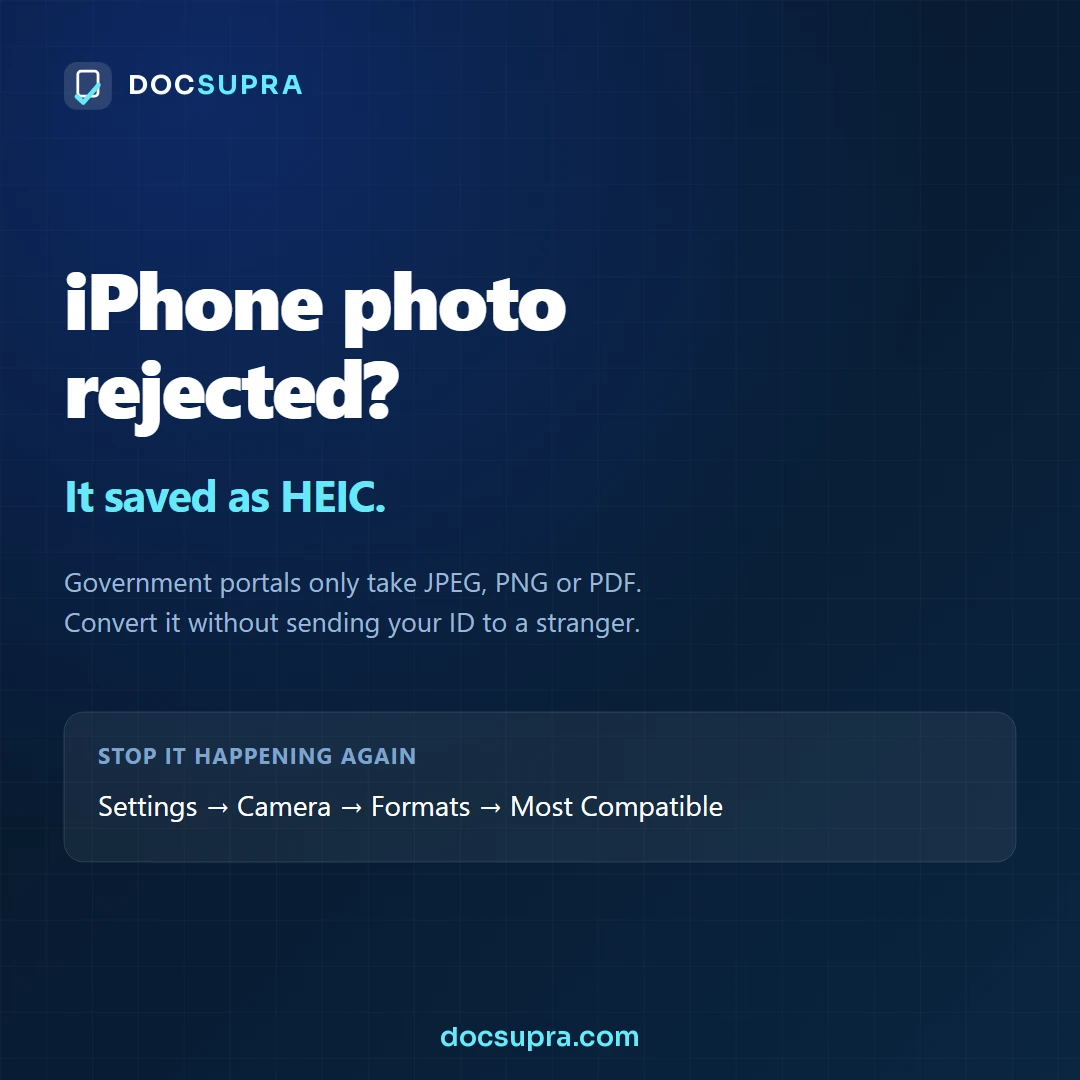
En corto. HEIC es el formato por defecto de Apple desde iOS 11. Pesa menos que JPEG a igual calidad, y casi ningún portal de gobierno o de recursos humanos lo acepta. Convertirlo a PDF es un paso, y se puede hacer entero dentro del navegador: el archivo nunca se sube.

Tu iPhone tomó la foto en HEIC. El portal quiere un PDF. Casi todos los conversores gratis lo resuelven llevándose una copia de tu documento a su servidor — mal negocio, tratándose de un pasaporte o una declaración, para algo que el navegador puede hacer solo.
Dónde funciona: la foto HEIC la abre tu propio navegador. Safari en iPhone, iPad y Mac abre HEIC, así que hazlo en el iPhone que tomó la foto. Chrome, Edge y Firefox en una computadora no abren HEIC: ahí DocSupra te lo dice en vez de inventar, y puedes exportar la foto como JPEG primero o abrir esta página en el iPhone.
Por qué el portal no lo acepta
HEIC es un contenedor construido sobre el códec de video HEVC, y HEVC tiene licencias de patente. Los servidores web, los gestores documentales y los sistemas de recepción de gobierno se lo saltaron por eso. Así que tu archivo está perfecto y el portal sencillamente no tiene con qué abrirlo.
Tres formas de arreglarlo, la mejor primero
| Método | Qué te cuesta |
|---|---|
| Convertir en tu propio navegador | Nada. La foto no sale del aparato. |
| Cambiar el ajuste de la cámara | Arregla las fotos futuras, no la que ya tomaste. |
| Subirla a un sitio conversor | Una copia de tu documento queda en el servidor de otro. |
Que tu iPhone deje de hacer HEIC
Ajustes → Cámara → Formatos → Más compatible. Desde ahí la cámara guarda JPEG. No convierte las fotos que ya tienes.
Mandártela por correo a veces sirve y a veces la arruina
Mail suele convertir HEIC a JPEG al salir, y por eso el truco tiene fama. También suele reducir el tamaño de la imagen para ahorrar datos, y una foto de documento reducida puede quedar por debajo de la resolución que necesita quien revisa. Si usas esta vía, revisa los píxeles de lo que llega.
Un PDF de una foto sigue siendo una foto. Envolver en PDF una foto con sombra y torcida hace que el formato sea aceptable y no hace nada por la legibilidad. Si la hoja está oscura de un lado o tomada de lado, corrige eso primero — si no, cambiaste un rechazo por formato por un rechazo por "no legible".
A qué apuntar
- Endereza y empareja la luz antes de convertir.
- Exporta a 300 DPI para una hoja de documento: suficiente para leer, sin reventar el tope de peso.
- Compara el PDF terminado con el límite del portal: 12 MB en USCIS, 15 MB en el IRS, y con frecuencia 2–5 MB en portales de empleo y de universidades.
«Formato no admitido»: tu iPhone la guardó en HEIC
La respuesta corta. Tu archivo termina en .HEIC. Conviértelo a
JPG (si es una foto) o PDF (si es un documento) y vuelve a subirlo.
Para que no se repita: Ajustes → Cámara → Formatos → Más compatible.
Le tomaste la foto al documento, el portal la rechazó, y a la foto no se le ve nada malo. Casi siempre el problema es el formato, no la imagen: desde 2017 el iPhone guarda en HEIC de fábrica, y la mayoría de los formularios del gobierno solo aceptan JPEG, PDF o PNG.
Dónde funciona: la foto HEIC la abre tu propio navegador. Safari en iPhone, iPad y Mac abre HEIC, así que hazlo en el iPhone que tomó la foto. Chrome, Edge y Firefox en una computadora no abren HEIC: ahí DocSupra te lo dice en vez de inventar, y puedes exportar la foto como JPEG primero o abrir esta página en el iPhone.
Cómo saber si ese es tu problema
- El nombre del archivo termina en
.heico.HEIC. - El portal dice formato no admitido, archivo inválido, o simplemente falla sin decir nada.
- La foto se ve perfecta en tu iPhone pero no abre en una computadora con Windows.
- Te la mandaste por correo y llegó como
.jpg— iOS convierte al enviar, por eso a veces funciona y a veces no.
Por qué la rechazan
HEIC guarda la misma imagen en más o menos la mitad del espacio que un JPEG. Apple lo puso por defecto en iOS 11. El problema es que el sistema detrás del formulario suele ser más viejo que eso, y la persona que revise el archivo tal vez no tenga con qué abrirlo. Antes de arriesgarse a recibir algo ilegible, el portal rechaza el formato de entrada.
No es un juicio sobre tu foto. Una foto HEIC perfecta se rechaza igual de rápido que una mala.
¿A qué formato conviene convertir?
| Qué vas a subir | Conviértelo a | Por qué |
|---|---|---|
| Un formulario, carta, estado de cuenta o certificado | Permite varias páginas en un solo archivo, que es lo que prefieren los portales. | |
| Una foto de rostro (visa o pasaporte) | JPG | Los formularios de foto suelen aceptar solo JPEG, con reglas estrictas de píxeles y peso. |
| Una identificación con sello o holograma | JPG o PDF, a color | Los elementos de seguridad a color tienen que seguir visibles. |
Para que no vuelva a pasar
- Abre Ajustes en tu iPhone.
- Entra a Cámara y luego a Formatos.
- Elige Más compatible.
Desde ahí la cámara guarda en JPEG. Las fotos que ya tienes siguen en HEIC: esto solo cambia lo que pase de ahora en adelante.
Cuidado con los convertidores en línea. El documento que vas a subir a una agencia normalmente te identifica. Subirlo a un convertidor desconocido para cambiarle la extensión es entregarle tu identificación al servidor de un extraño. Conviértelo en tu propio dispositivo: DocSupra lo hace dentro de tu navegador y el archivo no se transmite a ninguna parte.
Varias páginas, un solo espacio para subir
La respuesta corta. Corrige cada página primero, después únelas, y al final fija el peso sobre el archivo terminado. Unir fotos crudas y comprimir después es lo que convierte la letra chica en manchas.
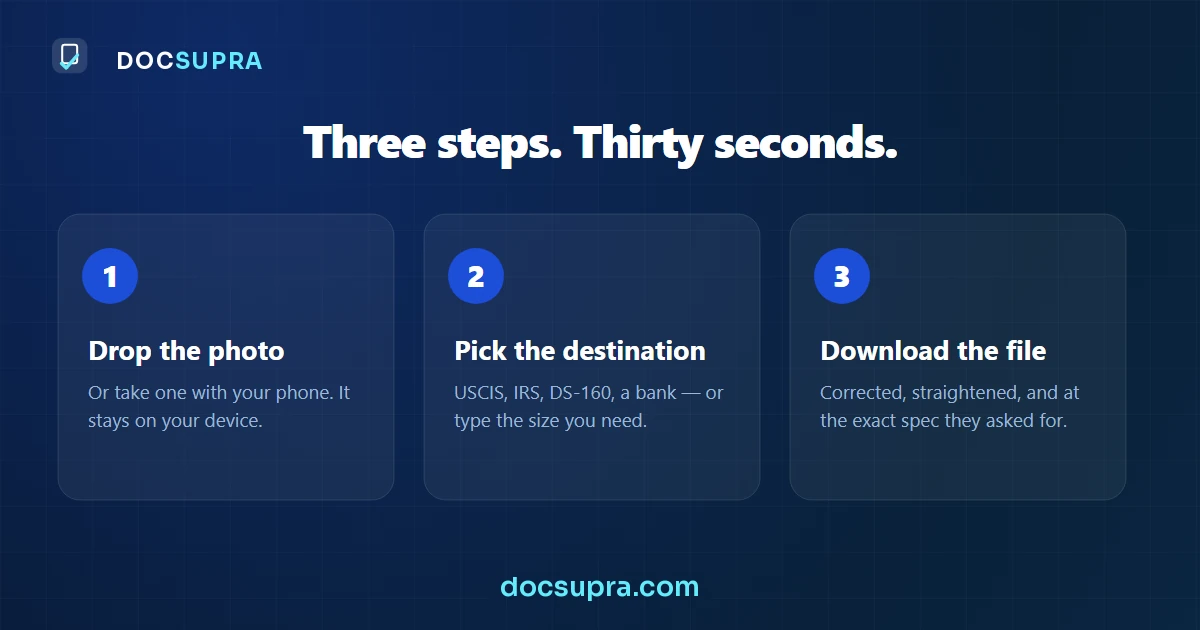
El portal te da un campo y tú tienes cinco páginas. Unirlas es fácil; unirlas y que igual quepa bajo el límite es donde se complica, porque cinco fotos de celular en un PDF pasan tranquilamente de 25 MB contra un tope de 12.
Por qué el orden obvio falla
El instinto es: unir las fotos y luego apretar el PDF hasta que quepa. Falla porque una foto cruda de una hoja es, en su mayoría, todo menos la hoja: es degradado de sombra, textura de escritorio y ruido del sensor. La compresión gasta su presupuesto describiendo todo eso, y para llegar al objetivo tiene que quitarle bits a algo. Se los quita al texto.
Si primero emparejas la luz y enderezas la hoja, la foto queda casi todo blanco plano con marcas negras nítidas — lo más fácil de comprimir que existe. Las mismas cinco páginas llegan al mismo peso con la letra intacta.
El orden que funciona
- Corrige cada página. Empareja la luz, quita el reflejo, endereza el ángulo.
- Pon todas a 300 DPI. Más resolución solo agrega peso.
- Únelas en un PDF, en el orden en que alguien esperaría leerlas.
- Fija el peso sobre el archivo terminado, no página por página.
- Revisa la última página. Las uniones se cortan en silencio más seguido de lo que uno cree.
El orden de las páginas importa más de lo que parece
Quien abre tu archivo espera primero la carta de presentación y después la evidencia en el orden en que la carta la menciona. Un PDF donde lo primero que aparece es la página 4 no falla ninguna revisión técnica, pero hace que una persona tenga que leer tu entrega dos veces — y una petición de más evidencia cuesta semanas.
Un archivo por documento, salvo que digan lo contrario. Algunos portales quieren cada evidencia por separado y rechazan un PDF combinado; otros dan un solo espacio y esperan todo ahí. Lee la etiqueta del campo antes de unir: después de enviar no se puede deshacer.
El portal quiere un archivo. Tú tienes dos fotos.
La respuesta corta. Para la cámara una identificación son dos documentos; para el portal es uno. Dos fotos llegan como dos archivos, y el formulario que dice «un archivo por documento» rechaza el segundo o lo ignora. El arreglo es un solo PDF con el frente en la página 1 y el dorso en la 2, cada cara recortada al borde de la tarjeta y con un peso que pase el límite.
Es la tarea de dos minutos que más a menudo se lleva una hora: buscar un conversor, buscar cómo unir, perder el orden, acabar con un archivo de 14 MB. Es un solo paso cuando el programa sabe qué es una tarjeta.
Los motivos, en palabras claras
- Dos fotos, un documento. Los portales indexan documentos, no fotos. Un segundo archivo es para ellos un segundo documento, y un segundo documento con el mismo nombre es un error.
- El orden forma parte del documento. Primero el frente, después el dorso. Un unidor que ordena por nombre de archivo los pone como los numeró la cámara: la cara que disparaste primero.
- La mesa alrededor de la tarjeta. Una foto de teléfono de una tarjeta es sobre todo mesa. Dejada dentro, duplica el peso y encoge la tarjeta a una esquina de la página.
- Cada cara en un ángulo. Las tarjetas fotografiadas desde arriba rara vez quedan paralelas a la lente. Dos caras en dos ángulos parecen dos documentos distintos.
- El límite de peso es del archivo entero. Un PDF con dos fotos a tamaño completo dentro puede pesar 15 MB. El límite es del archivo que envías, no de cada foto.
¿Cuáles arregla el software?
Todo, en una pasada. Suelta las dos fotos, elige la clase de documento y el destino; cada cara se localiza por su borde, se endereza y se recorta a la tarjeta con el color intacto, y se coloca como página 1 y página 2 de un solo PDF a 300 DPI, por debajo del peso que publica el destino o del que tú fijes. Si una cara está demasiado borrosa para leerse, lo dice en vez de entregarla. Funciona en este navegador: la tarjeta con tu nombre nunca sale de tu dispositivo.
Cuánto cuesta
Ves el archivo terminado primero — nítido en pantalla, al 100 % con la lupa, sin marca de agua, sin tarjeta y sin cuenta. Pagar es lo que lo descarga.
Precios en USD, sin el impuesto que aplique en tu país; Stripe lo calcula y lo muestra antes de pagar.
Arreglar mi documento →Preguntas
¿Cómo convierto un JPG a PDF sin subirlo?
Abre el Compliance Studio de DocSupra, suelta el JPG, elige «Just for me, as shot» y escoge PDF. La conversión ocurre en tu navegador, en tu propio dispositivo; no hay endpoint de subida.
¿Va a recortar o cambiar mi foto?
No por esta vía. «As shot» (tal como se tomó) conserva los píxeles: sin recorte, sin giro, a todo color, y la página se adapta a la imagen. Solo se enderezan y se limpian los documentos de tipo página que eliges tú, como un W-2 o un estado de cuenta.
¿Puedo sacar PNG, JPEG o DOCX en su lugar?
Sí. La misma fila ofrece PDF, PNG, JPEG y DOCX. El DOCX es un archivo de Word con la página como imagen.
¿Se puede buscar el texto del PDF?
No. La página es una imagen de tu foto; el estudio no reconoce el texto.
¿Puedo ver el resultado antes de pagar?
Sí. El resultado completo se muestra en pantalla, nítido y sin marca de agua, con una lupa para ver el detalle. Lo que se paga es descargar el archivo terminado: $9.99 por tres documentos, sin vencimiento, o $19.99 por documentos ilimitados durante 30 días.