DocSupra › Reducir el tamaño · English
«El archivo es demasiado grande»
DocSupraCompliance Studio
Arréglalo ahora
Suelta el documento aquí: se abre en el Compliance Studio, que te pregunta adónde va. No se sube nada.
Tu navegador lee el archivo en este dispositivo: DocSupra nunca lo sube. El estudio se abre en inglés. Ves el archivo terminado antes de pagar; solo se paga la descarga. Términos · Privacidad
La respuesta corta. Empareja la luz y endereza la hoja antes de comprimir. Una foto pareja se comprime muchísimo mejor que una con sombra, porque la compresión deja de gastar espacio describiendo el degradado y se lo dedica a la letra.

La reacción normal es bajarle la calidad hasta que quepa. Es exactamente lo que no hay que hacer: así es como la letra chica se convierte en manchas grises y te piden el documento otra vez. El orden de los pasos importa más que el porcentaje de compresión.
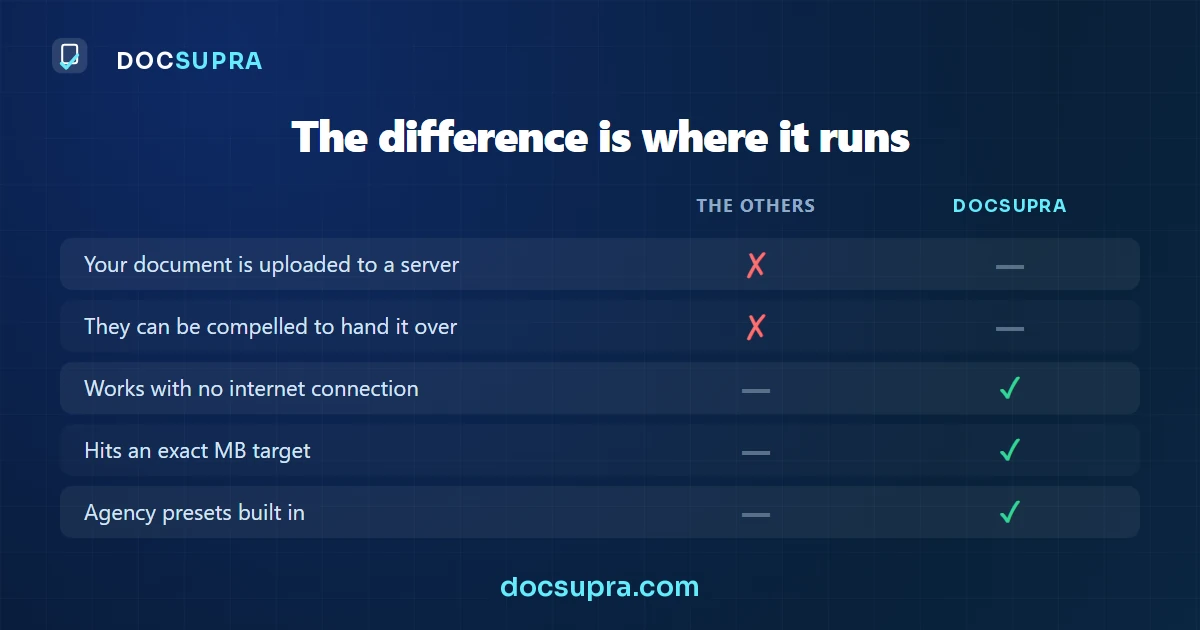
Por qué comprimir directo arruina el texto
Una foto de una hoja no es, en su mayoría, la hoja. Es el degradado de la sombra, la textura del escritorio y el ruido del sensor. Cuando comprimes, el algoritmo reparte su presupuesto entre todo eso — y para llegar al tamaño que le pides, tiene que quitarle bits a algo. Se los quita al texto, que es precisamente lo único que importa.
Si primero emparejas la iluminación, la imagen se vuelve casi todo blanco plano con marcas negras nítidas, que es lo más fácil de comprimir que existe. El mismo documento llega al mismo peso con la letra intacta.
El orden que sí funciona
- Empareja la luz. Quita la sombra y el reflejo. Este paso es el que hace posible todo lo demás.
- Endereza la hoja. Una foto de lado desperdicia píxeles y deforma el texto.
- Baja a 300 DPI. Más resolución no se lee mejor, solo pesa más.
- Blanco y negro si es puro texto. Color solo si hay sellos, firmas o elementos de seguridad que deban verse.
- Recién ahora, fija el peso objetivo. Y sobre el archivo completo, no página por página.
Los límites más comunes
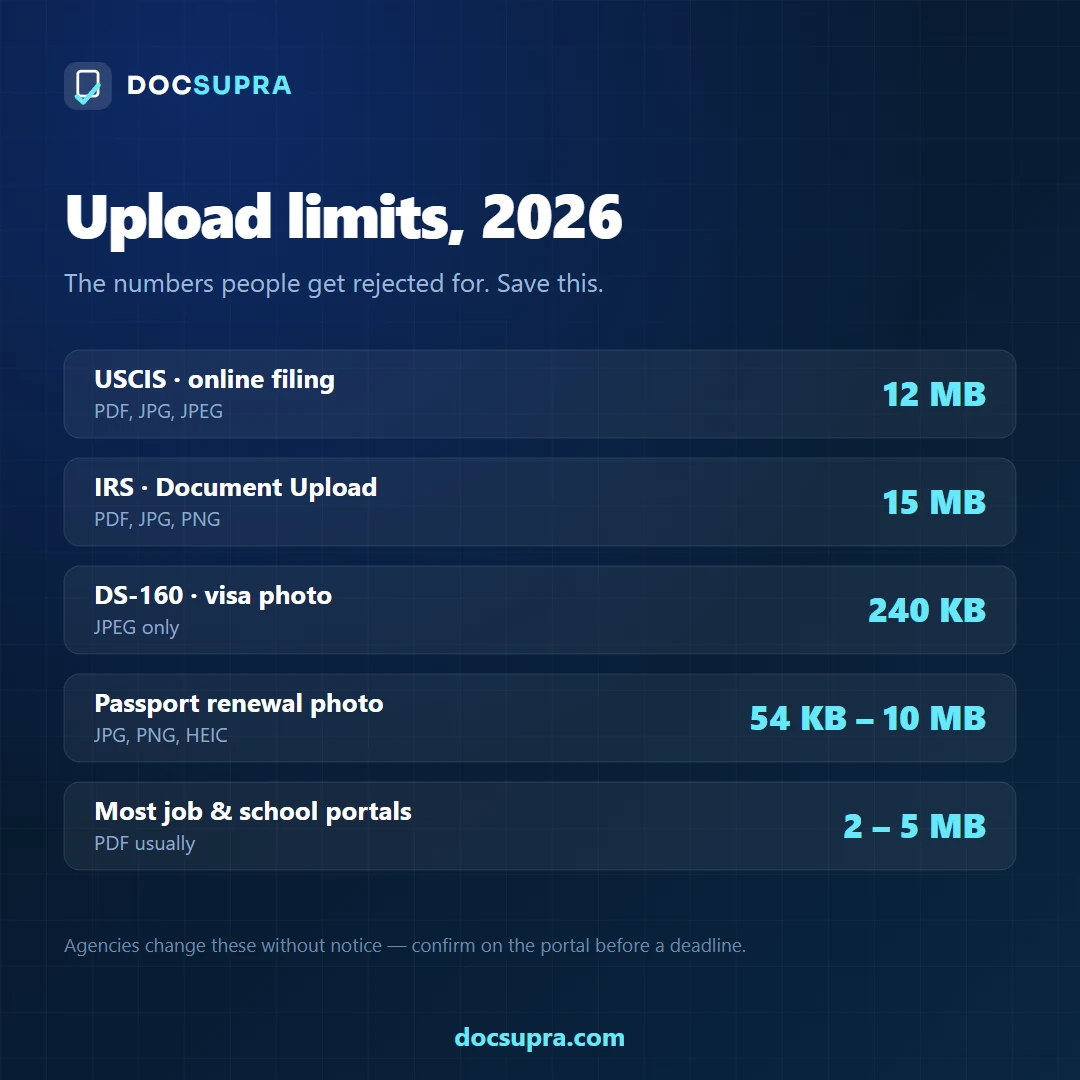
| Trámite | Tope |
|---|---|
| USCIS (trámite en línea) | 12 MB por archivo |
| IRS (herramienta de subida) | 15 MB por archivo |
| Foto de visa DS-160 | 240 KB |
| Portales de empleo y escuelas | Suele ser 2 a 5 MB |
Toma siempre el número del portal que estés usando: no hay un estándar único y cambian sin aviso.
Si ya comprimiste de más, no hay vuelta atrás. Los detalles que la compresión borró no están en el archivo: no se pueden recuperar. Vuelve a la foto original y empieza otra vez desde ahí.
Deja tu documento en el MB exacto que te piden
Funciona dentro de tu navegador. Tu documento nunca se sube a ningún servidor. Ves el resultado terminado antes de pagar.
Abrir DocSupraTu PDF es muy grande para mandarlo por correo
En corto. Gmail permite unos 25 MB por mensaje y cambia lo más grande por un enlace de Drive. Outlook.com anda por los 20 MB, y los servidores Exchange de empresa suelen estar configurados aún más abajo. Da por hecho que el límite de quien recibe son 10 MB, salvo que sepas otra cosa.
Gmail se planta cerca de los 25 MB por mensaje, y muchos servidores de empresa se plantan antes. El escaneo de un contrato de diez hojas puede pesar 60 MB, y no es porque tenga mucho dentro: es por cómo se capturó.
Por qué pesa tanto el escaneo
Una foto de celular de una hoja es una imagen a todo color con ruido de sensor en cada píxel, un degradado de sombra sobre el papel y la textura del escritorio detrás. La compresión tiene que describir todo eso, y nada de eso es el documento. Diez hojas así dentro de un PDF pesan de rutina entre 50 y 80 MB.
Las mismas diez hojas, con la luz pareja y en bitonal, suelen quedar por debajo de 2 MB — con la letra más nítida que el original, porque el bitonal conserva los bordes en vez de difuminarlos.
El orden que funciona
- Empareja la luz primero. Solo eso ya suele quitar casi todo el peso, porque el degradado de sombra se estaba comiendo el presupuesto de compresión.
- Baja a 300 DPI. Más resolución suma peso y no suma nada que alguien use.
- Usa bitonal en las hojas mecanografiadas. Deja color solo en las que tengan fotografía, sello de color o una firma que importe.
- Pon el objetivo sobre el archivo terminado, no sobre cada hoja por separado.
Cuando no logras bajar del límite
Si el documento de verdad necesita color a resolución completa — un juego de fotografías, un plano, un certificado con impresión de seguridad — partirlo en dos correos es más fiable que comprimirlo hasta que deje de servir. Nombra los archivos "1 de 2" y "2 de 2" para que nada se lea como faltante.
Un enlace en la nube no siempre vale. Hay destinatarios legales, de recursos humanos y de gobierno que no pueden abrir enlaces externos, y un mensaje cuyo adjunto se convirtió en silencio en un enlace de Drive puede leerse como una entrega incompleta.
«Más pequeño sin perder calidad» no es del todo cierto. Esto sí lo es.
La respuesta corta. Achicar un archivo siempre quita algo. La pregunta honesta es qué. En la foto de un documento, casi todo el peso es ruido del sensor, el color del papel blanco y el degradado de la luz de la habitación — y nada de eso es tu documento. Quítalos y el archivo se desploma con cada carácter intacto. Achica los píxeles y el texto se ablanda: esa es la única pérdida que de verdad te cuesta.
Lo necesitas por debajo de un número para esta noche, y todo lo que has probado vuelve o demasiado pesado o demasiado borroso para leerse.
Los motivos, en palabras claras
- El ruido es lo más pesado del archivo. El moteado sobre las zonas blancas de una foto de interior es aleatorio, y lo aleatorio es lo más caro de comprimir. Aplanarlo casi no cuesta calidad.
- Color que no estás usando. Un formulario en blanco y negro guardado a todo color lleva tres canales donde bastaba uno. Convertirlo a propósito — no por accidente — lo recorta mucho.
- El degradado de la luz. Una página más clara de un lado gasta bytes en cada bloque de la imagen. Aplanar la luz quita peso y hace la página más legible a la vez.
- La resolución es la última palanca, no la primera. Quitar píxeles es lo que emborrona el texto. Solo debería tocarse tras las otras tres, y solo hasta donde el DPI del destino lo permita.
- Un objetivo exacto gana a un deslizador de calidad. «Calidad media» no significa nada frente a un portal que exige 2 MB. Apuntar al número es la única forma de entrar por debajo al primer intento.
¿Cuáles arregla el software?
En ese orden, y para en cuanto cabe. Primero ruido, color y luz; la resolución se toca la última y nunca por debajo del DPI que el destino necesita. Tú le das el peso exacto que pide el portal — 2 MB, 500 KB, 240 KB — y te devuelve un archivo por debajo con el texto nítido, o te dice que a ese DPI el objetivo es imposible en vez de entregarte algo ilegible sin avisar.
Ajustar una imagen a un peso exacto
En corto. El peso lo manda la cantidad de píxeles primero y la calidad del JPEG después. Para llegar a un tope duro en un documento, baja la resolución a lo que de verdad necesita quien lee y deja la calidad alta — justo al revés de lo que hace casi toda herramienta.
Hay formularios que no piden "pequeño": piden menos de 240 KB, o menos de 100 KB, y rechazan cualquier cosa que se pase por un byte. Hay dos maneras de llegar ahí y solo una deja el documento legible.
Por qué bajar la calidad es la palanca equivocada
El JPEG comprime tirando el detalle fino. En una fotografía no se nota, porque en una cara no hay ningún detalle de dos píxeles que alguien esté leyendo. En un documento, el detalle fino es el contenido: la diferencia entre una coma y un punto, entre un 3 y un 8, entre un acento y una mota de polvo. Baja la calidad lo suficiente para llegar a 100 KB y los números dejan de leerse antes de que el archivo deje de pesar.
Bajar la resolución, en cambio, quita píxeles de forma pareja. La letra sigue nítida — solo más pequeña — hasta que bajas de unos 150 DPI, que es donde la letra chica empieza a romperse.
Los topes más comunes, en píxeles
| Tope | De dónde sale | Cómo llegar |
|---|---|---|
| 240 KB | Foto de visa DS-160 | 600×600 en JPEG de calidad alta entra de sobra |
| 100 KB | Muchos portales de universidad y visa | Alrededor de 1000 px en el lado largo |
| 50 KB | Formularios de gobierno antiguos | Bitonal para texto; a color casi nunca entra |
| 2 MB | Portales de empleo | Una hoja completa a 300 DPI entra cómoda |
El bitonal: la palanca grande para el texto
Una hoja de texto pasada a blanco y negro puro — un bit por píxel en vez de veinticuatro — suele bajar un 90% o más, con la letra más nítida que en el original en gris. Es lo correcto para un formulario mecanografiado, una carta o un estado de cuenta. Es lo incorrecto para cualquier cosa con fotografía, sello de color, firma en tinta azul o marca de agua de seguridad: en un bit no hay dónde poner eso.
Mira el número después de exportar, no antes. "Calidad 60" no predice un peso — el mismo ajuste da pesos disparatadamente distintos según cuánto detalle tenga la hoja. Una foto con sombra puede pesar cuatro veces más que una limpia con los mismos ajustes, porque la compresión se gasta el presupuesto describiendo la sombra.
Relacionado
¿Lo haces para clientes y no para ti? DocSupra para equipos añade la cola por lotes, un PDF combinado por expediente y un informe de cumplimiento con fecha, y sigue sin subir nada.
Cuánto cuesta
Ves el archivo terminado primero — nítido en pantalla, al 100 % con la lupa, sin marca de agua, sin tarjeta y sin cuenta. Pagar es lo que lo descarga.
Precios en USD, sin el impuesto que aplique en tu país; Stripe lo calcula y lo muestra antes de pagar.
Ver la comparación completa →